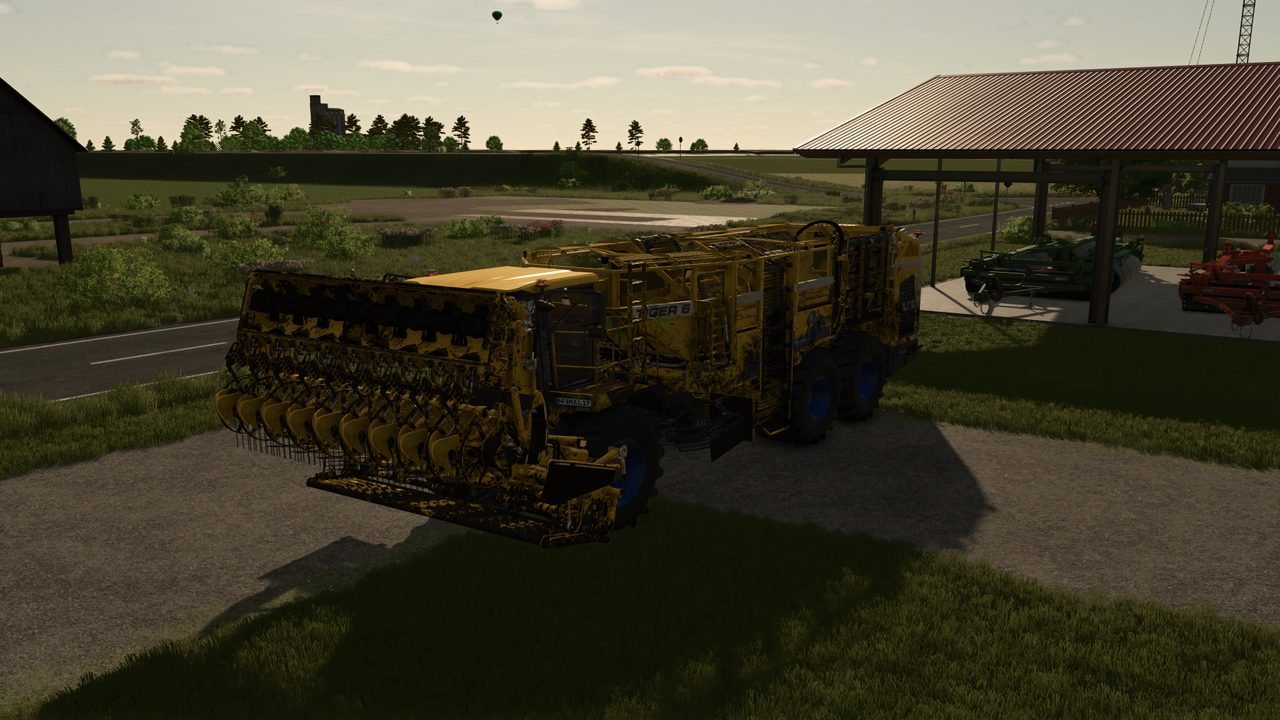
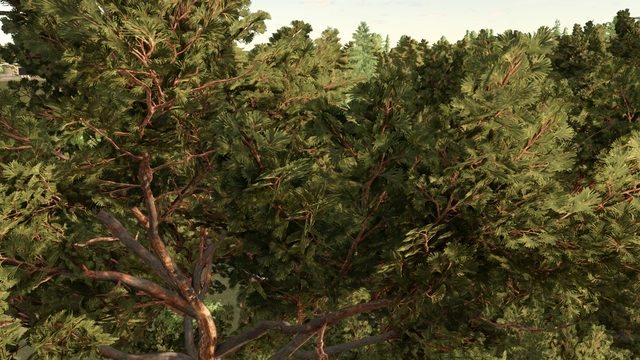
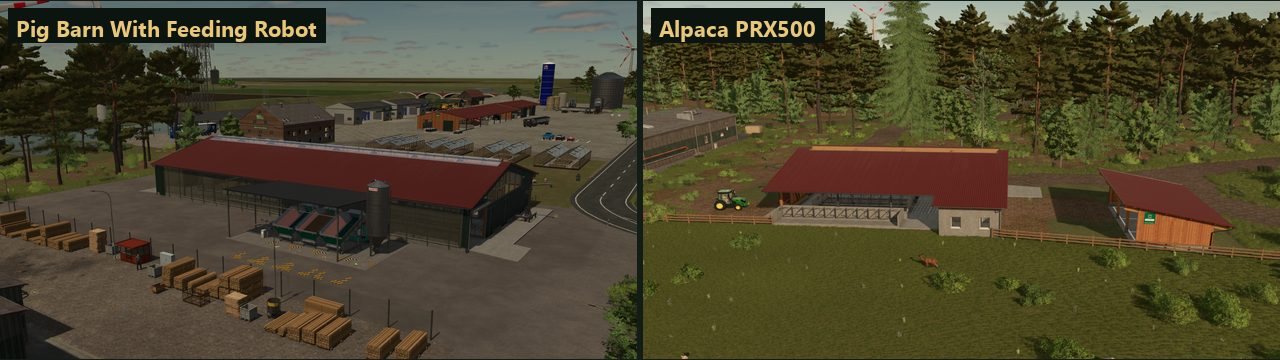
DTM Screenshot Studio ist ein Werkzeug für Modder. Du stellst deine Maschine oder dein Gebäude an einen schönen Ort, drückst eine Taste, und das Spiel macht die Screenshots für den GIANTS ModHub und die Webseite deiner Mod: von selbst ins Bild gesetzt, ohne HUD, in 1920x1080, wo das Spiel es zulässt.
Es ist nur für Einzelspieler. Im Mehrspieler schaltet sich die Mod selbst ab, und sie kommt nie auf einen Server oder in den ModHub. Ein zweiter Download, ScreenshotStudio_Tools.zip, hilft dir danach, die Bilder auszuwählen, zu beschriften und zu prüfen.
Sechs Tasten
- Strg rechts + 1: sauberes Bild der aktuellen Ansicht, ohne HUD.
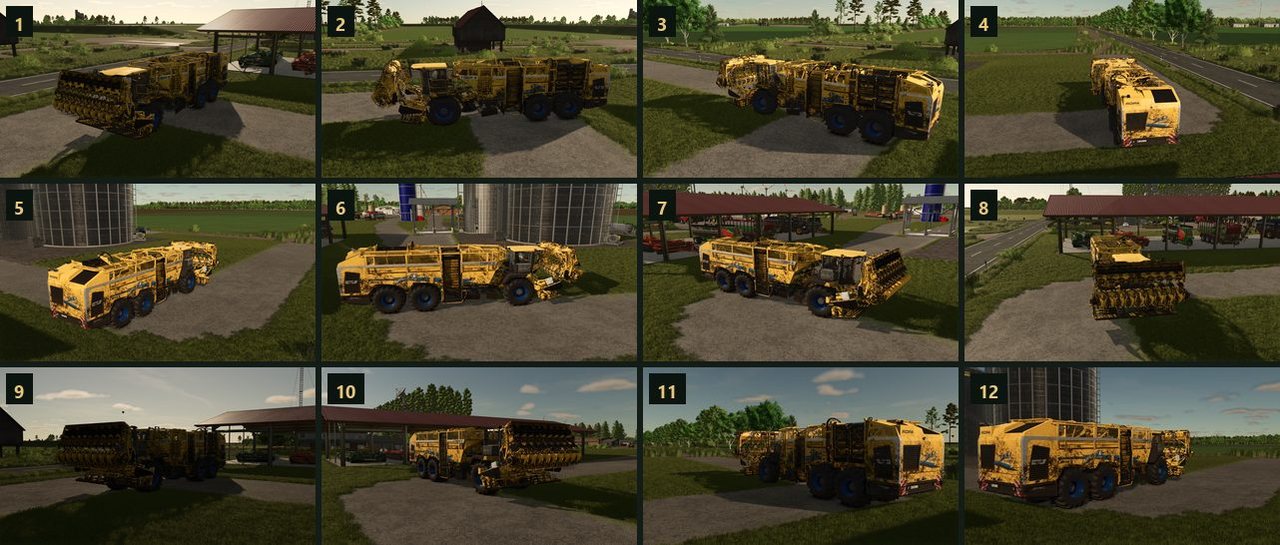
- Strg rechts + 2: Rundum. 12 Bilder rund um das Fahrzeug, in dem du sitzt (mit allem, was dranhängt), oder um das nächste Gebäude, wenn du zu Fuß bist: 8 im Kreis und 4 tiefe Dreiviertelansichten.
- Strg rechts + 3: Menü-Bild. Wartet 5 Sekunden, während du ein Menü öffnest, und speichert dann den Bildschirm mit dem Menü.
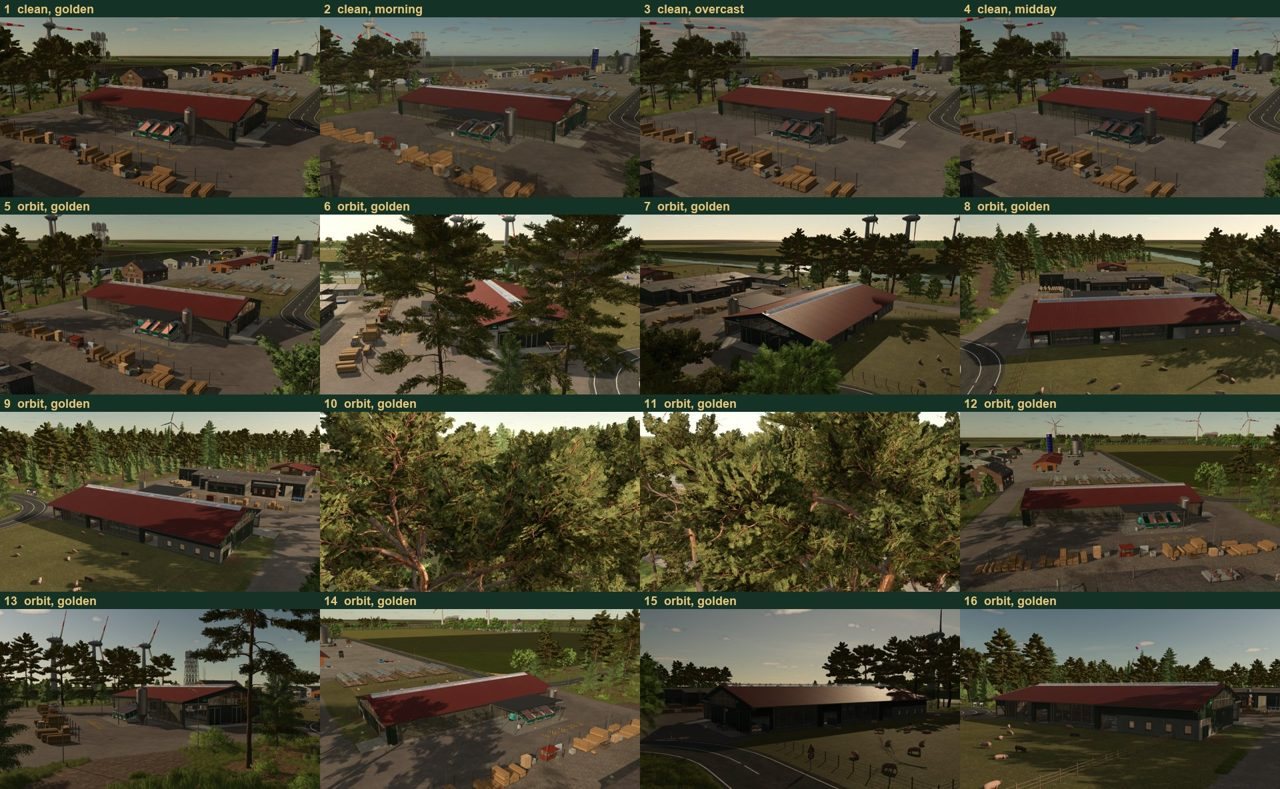
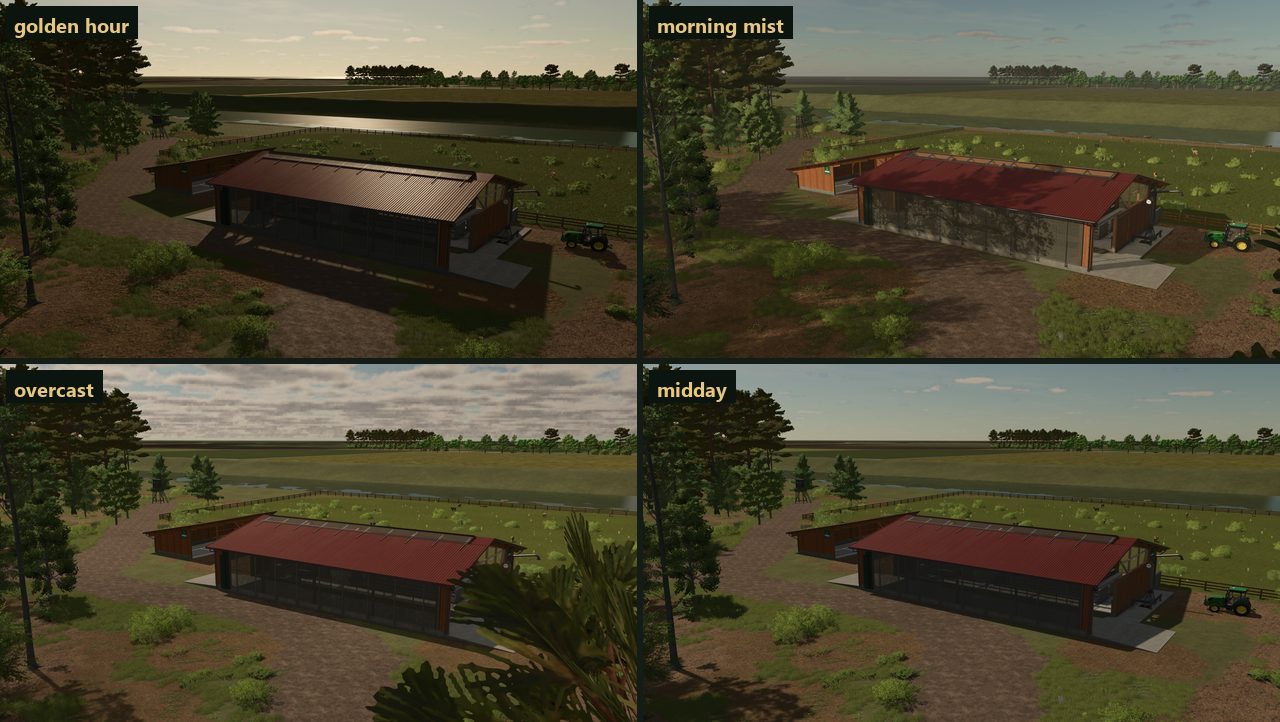
- Strg rechts + 4: Licht. Goldene Stunde (18:30), Morgennebel (07:15), Mittagssonne (12:30) und bewölkt (13:00); noch ein Druck holt die alte Uhrzeit zurück, am selben Tag, damit die Pflanzen nicht wachsen.
- Strg rechts + 5: Serie. Eine Minute lang alle 3 Sekunden ein sauberes Bild, während du mit der Arbeit loslegst; nochmal drücken zum Stoppen.
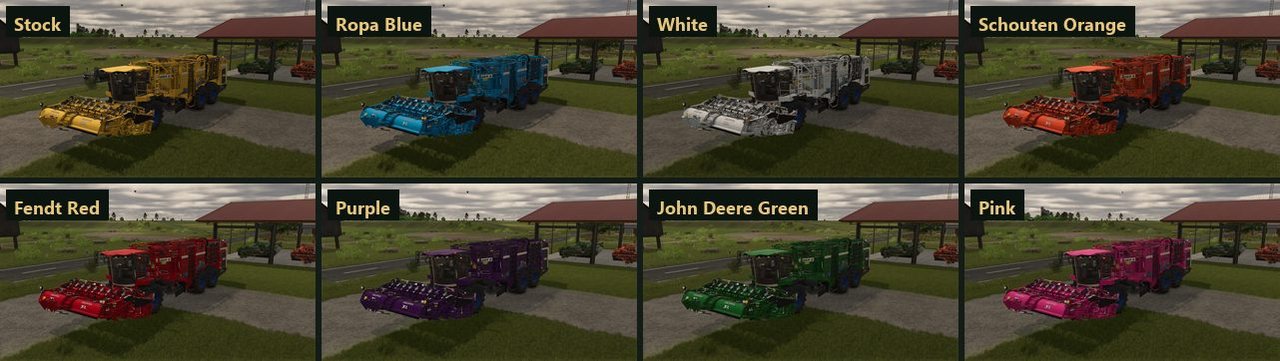
- Strg rechts + 6: jede Farbe. Das Fahrzeug einmal in jeder Shop-Farbe, aus derselben Ansicht. Dein eigenes Fahrzeug ändert sich nicht.
Vom Spiel in den ModHub
- Lade einen Einzelspieler-Spielstand, stell die Maschine an einen schönen Ort und drück Strg rechts + 4 für die goldene Stunde (nochmal für die anderen Lichtstimmungen).
- Setz dich hinein und drück Strg rechts + 2. Etwa 15 Sekunden nichts anfassen, während die Kamera einmal herumfährt.
- Drück Strg rechts + 5 und leg mit der Arbeit los: Die Serie liefert dir das Bild im Einsatz, das der ModHub sehen will. Bei einer Skript-Mod öffnest du den Bildschirm der Mod und nimmst Strg rechts + 3.
- Für deine Webseite richtest du eine schöne Ansicht ein und drückst Strg rechts + 6 für dieselbe Ansicht in jeder Farbe.
- Die Bilder landen in
modSettings/FS25_ScreenshotStudio/<mod name>/, in einem Ordner, der nach der Mod des fotografierten Objekts benannt ist. Die Tasten kannst du unter Einstellungen > Steuerung ändern.
Bildausschnitt und saubere Bilder
Die Mod bewegt ihre eigene Kamera so, dass die ganze Maschine 85 % des Bildes füllt, ausgeklappte Arbeitsbereiche und Anbauteile eingeschlossen. Gebäude werden nach ihrer Platzierungsfläche ins Bild gesetzt.
- Vor jeder Ansicht prüft sie 27 Punkte der Maschine auf Wände, Masten, Autos und Baumkronen im Weg und versucht einen anderen Winkel, wenn etwas die Sicht versperrt.
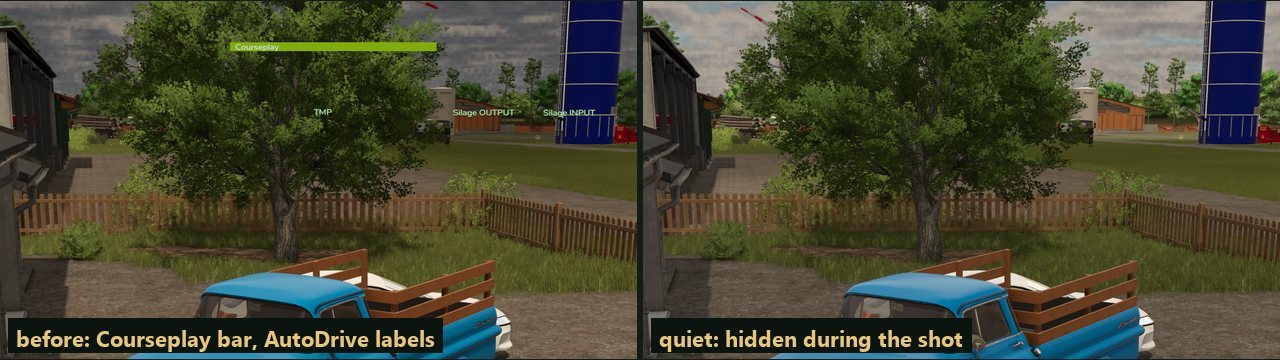
- Was andere Mods auf den Bildschirm zeichnen, etwa die Leiste von Courseplay und die Linien und Beschriftungen von AutoDrive, wird während der Aufnahmen ausgeblendet und kommt danach zurück. Mit
ssQuiet offbleibt es drin. - Auch die Hinweisboxen des Spiels bleiben draußen:
ssEnterstartet gleich den Motor, damit "Bitte zuerst den Motor starten" gar nicht erst auftaucht.
Jede Farbe und jedes Licht
- Jede Farbe lädt für jede Farboption eine Kopie des Fahrzeugs, macht ihr Bild und löscht sie wieder; am Ende wird dein Fahrzeug wieder angezeigt, unverändert. Höchstens 60 Farben.
- Was dranhängt, wechselt die Farbe mit: der Vorsatz am Rübenroder, der Anhänger am Traktor.
ssColors rimColorwählt eine andere Farboption; bei einem falschen Namen siehst du die Optionen, die das Fahrzeug hat.- Morgennebel nutzt den Nebel des Spiels, und bewölkt stellt das Wetter auf wolkig. Im Winter wird es abends früher dunkel:
ssLight golden 16.5verschiebt die goldene Stunde.
Ziele, Versetzen und Menüs
Konsolenbefehle für den Fall, dass die Maschine nicht dort steht, wo du sie brauchst, oder dass die Bilder Menüs zeigen sollen.
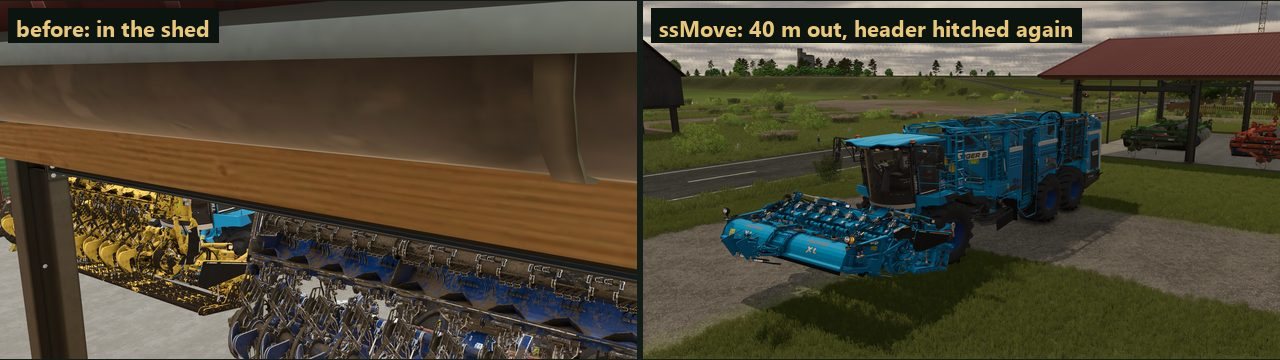
ssTarget <name>fotografiert jedes Fahrzeug, Gerät oder Gebäude über einen Teil seines Namens, egal wo es steht;ssListzeigt, was im Umkreis von 150 m ist.ssEntersetzt dich in das Ziel oder das nächste Fahrzeug, mit Außenkamera.ssMovebringt die Maschine mit allem, was dranhängt, an einen ebenen, freien Platz, undssMove backstellt sie genau dorthin zurück, wo sie stand.ssSpotspeichert deinen eigenen Platz für die Karte.ssMenu,ssTab,ssTypeundssClicköffnen einen Bildschirm oder eine Seite im Spielmenü, wechseln ihre Reiter, tippen in ihr Suchfeld und drücken ihre Knöpfe, damit auf einem Menü-Bild auch etwas zu sehen ist.
Nach dem Spiel
Die Tools in ScreenshotStudio_Tools.zip brauchen Python 3 mit Pillow. Entpack sie irgendwo und starte sie aus diesem Ordner.
- Ein nummerierter Kontaktbogen mit allem, was du aufgenommen hast, mit Beschriftungen wie orbit, golden oder color Red.
- Wähl die besten Bilder für den Ordner
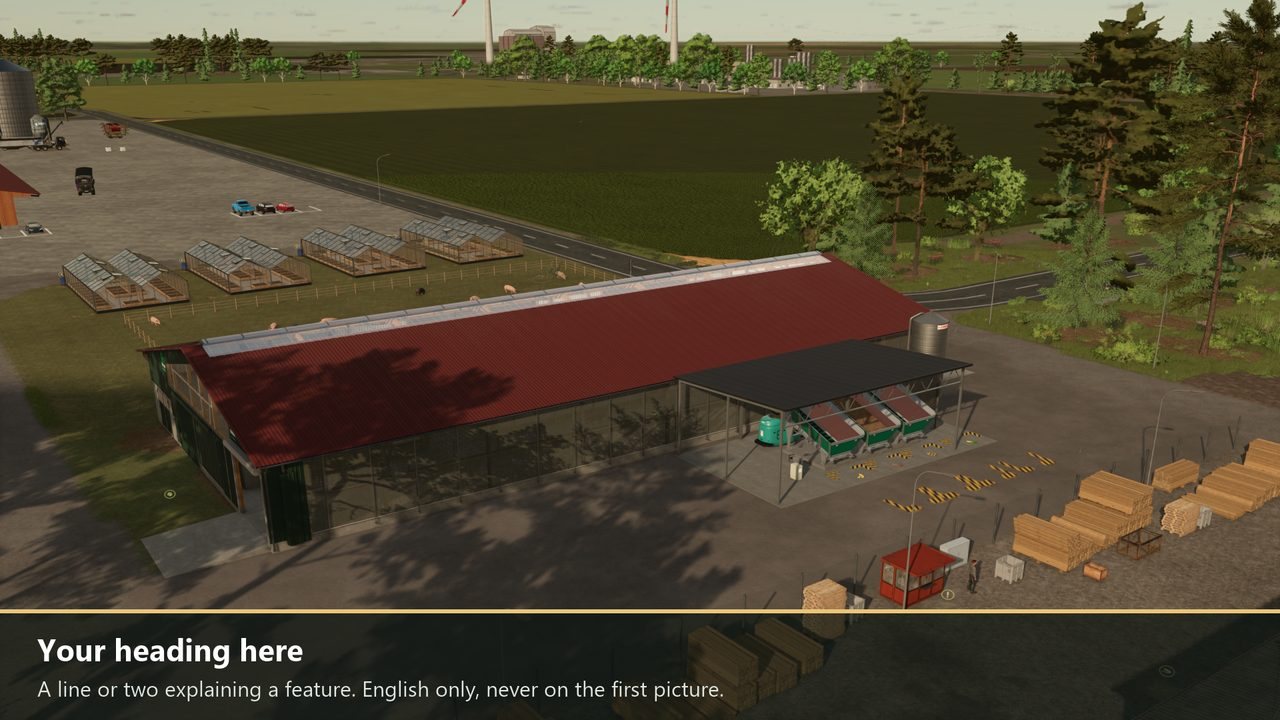
screenshots/in deinem Repo aus, als1.jpg,2.jpgund so weiter; das erste ist das saubere Titelbild. - Füg Bildunterschriften in einem dunklen Streifen unten hinzu; das Tool behält das unbearbeitete Bild und lehnt Beschriftungen ab, die gegen die ModHub-Regeln verstoßen.
- Prüf die ModHub-Regeln: mindestens 3 Bilder, 1920x1080, kein HUD und kein Text auf dem ersten, eins in einer echten Arbeitsumgebung.
- Ein Runner, der das Spiel mit einem Spielstand startet, selbstständig einen ganzen Bilderplan abarbeitet und das Spiel wieder beendet.